| 일 | 월 | 화 | 수 | 목 | 금 | 토 |
|---|---|---|---|---|---|---|
| 1 | 2 | |||||
| 3 | 4 | 5 | 6 | 7 | 8 | 9 |
| 10 | 11 | 12 | 13 | 14 | 15 | 16 |
| 17 | 18 | 19 | 20 | 21 | 22 | 23 |
| 24 | 25 | 26 | 27 | 28 | 29 | 30 |
| 31 |
- directx12 그리기 연산2
- Unreal
- dx12
- 백준 1260 c++
- 백준
- WinAPI
- 애니메이션
- 2d 박스충돌
- 11286번
- lis응용
- 24779
- 백준 c++ 24479번
- DirectX12
- 랜더링 파이프라인
- 백준 24444 c++
- 2565번
- 다익스트라
- 뱀과사다리게임
- 4134번
- 바이토닉 수열
- Perforce
- C++
- 드래곤플라이트 모작
- 2075번
- 다음소수
- unrealengine
- 루트서명
- dx12 정리
- 그리기 연산
- BFS
- Today
- Total
game-1 님의 블로그
[UnrealEngine] Perforce 초기 설정 본문
UnrealEngine 프로젝트에서 이번에 Perforce로 협업을 하기로 결정하여,
시작하기전에 로컬로 먼저 테스트해보기 위해 초기 설정을 해보았습니다. 밑은 그 과정들입니다.
check out부터 Submit까지 해보도록 하겠습니다.

Perforce 서버 실행파일을 실행해 줍니다.
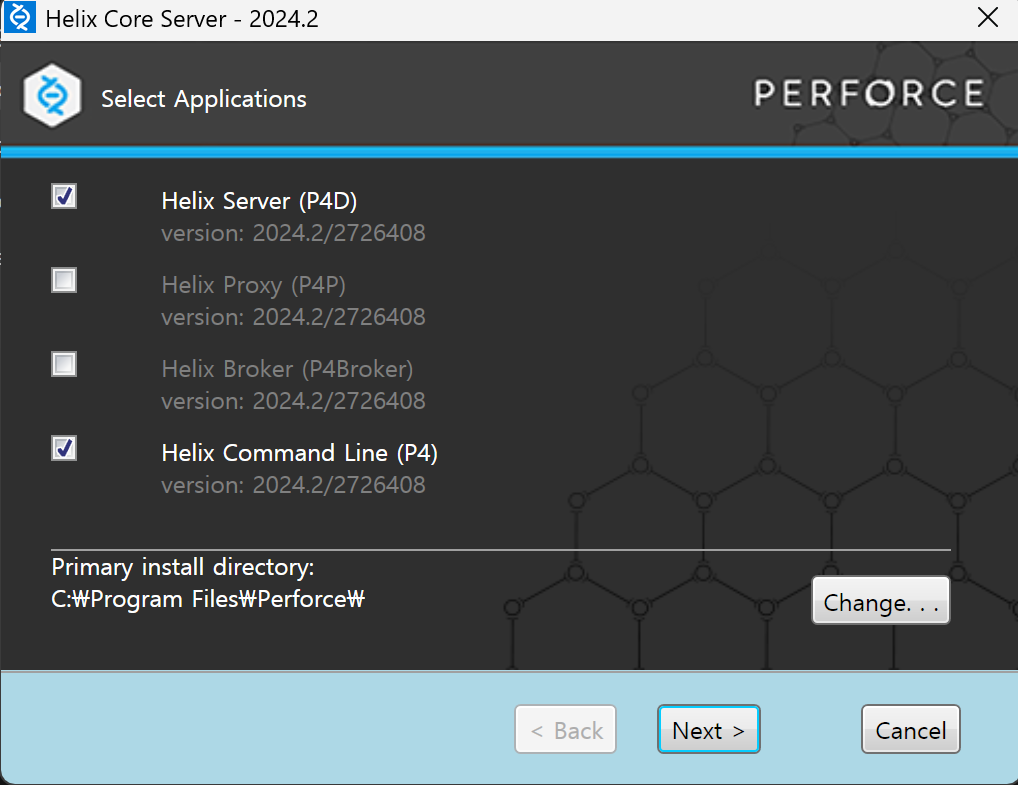
Next를 눌러줍니다.
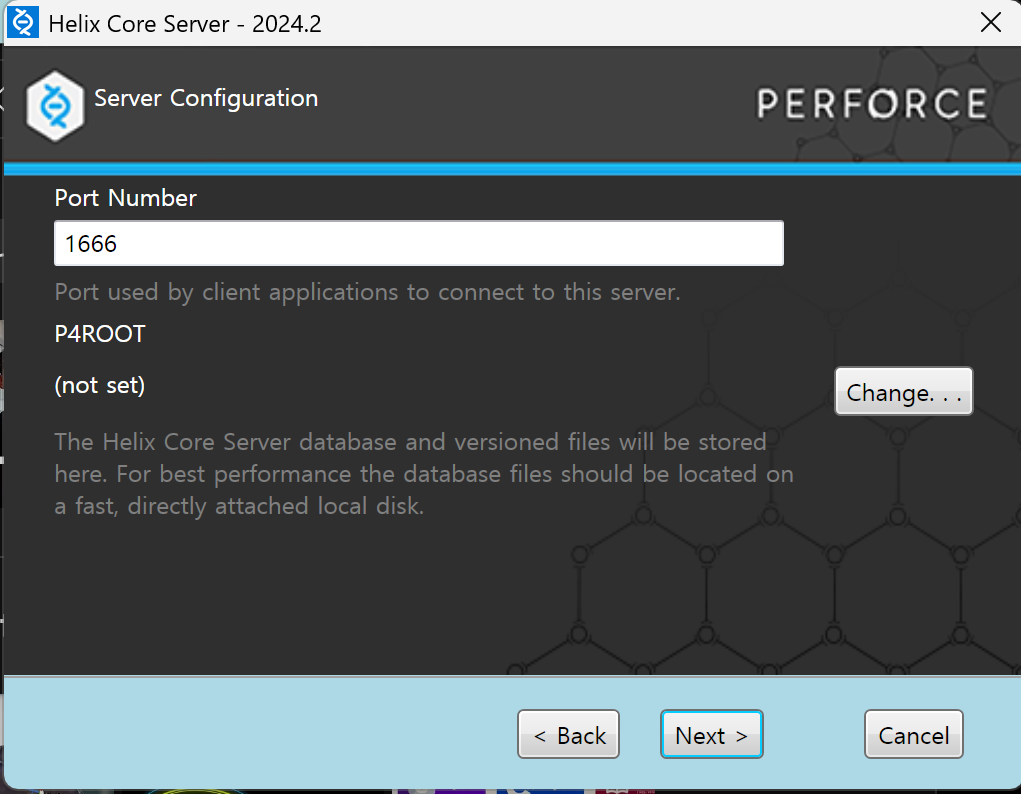
그럼 위와같은 화면이 열리는데 열어줄 포트 넘버를 입력해주고 넘어갑니다.
일단 테스트용으로 만들 것이기때문에 1666 그대로 해줍니다.
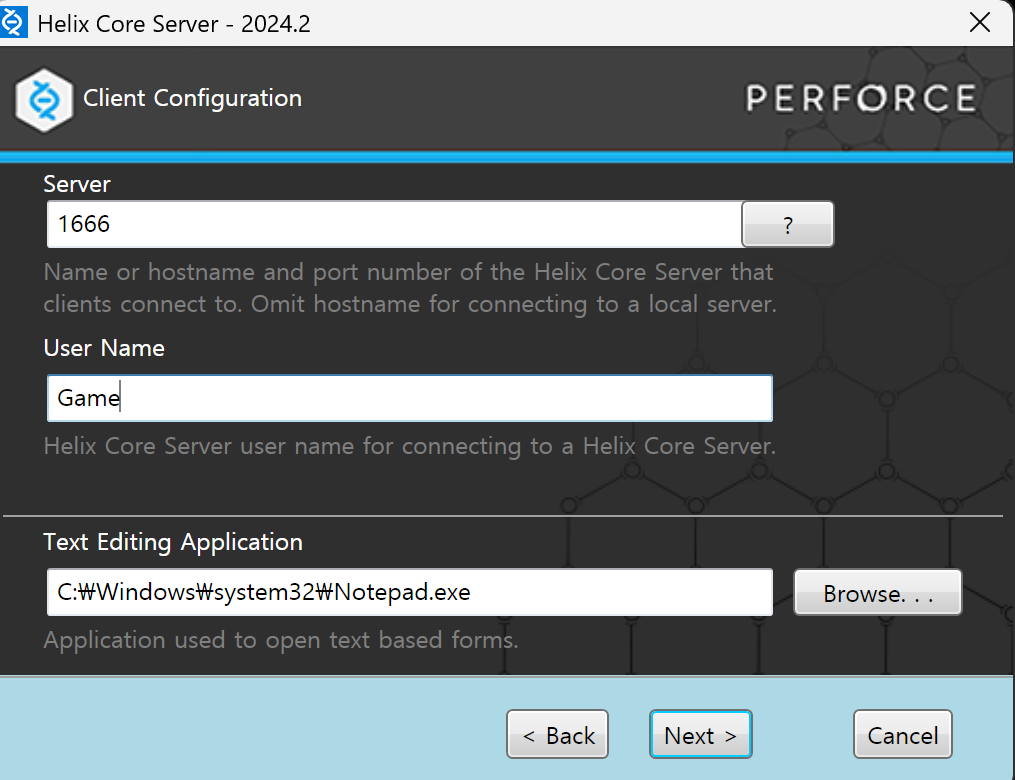
이름 설정해주고 넘어가줍니다. 뒤에 install 클릭해주면됩니다.
다 설치가 완료되면 p4v실행해줍니다.

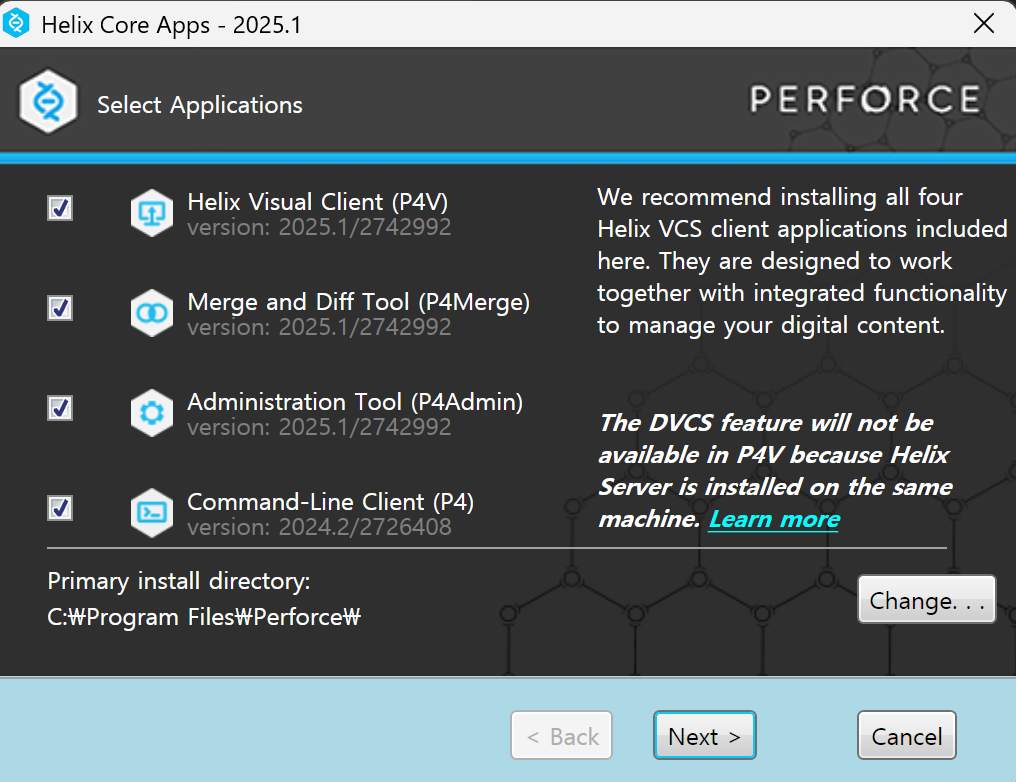
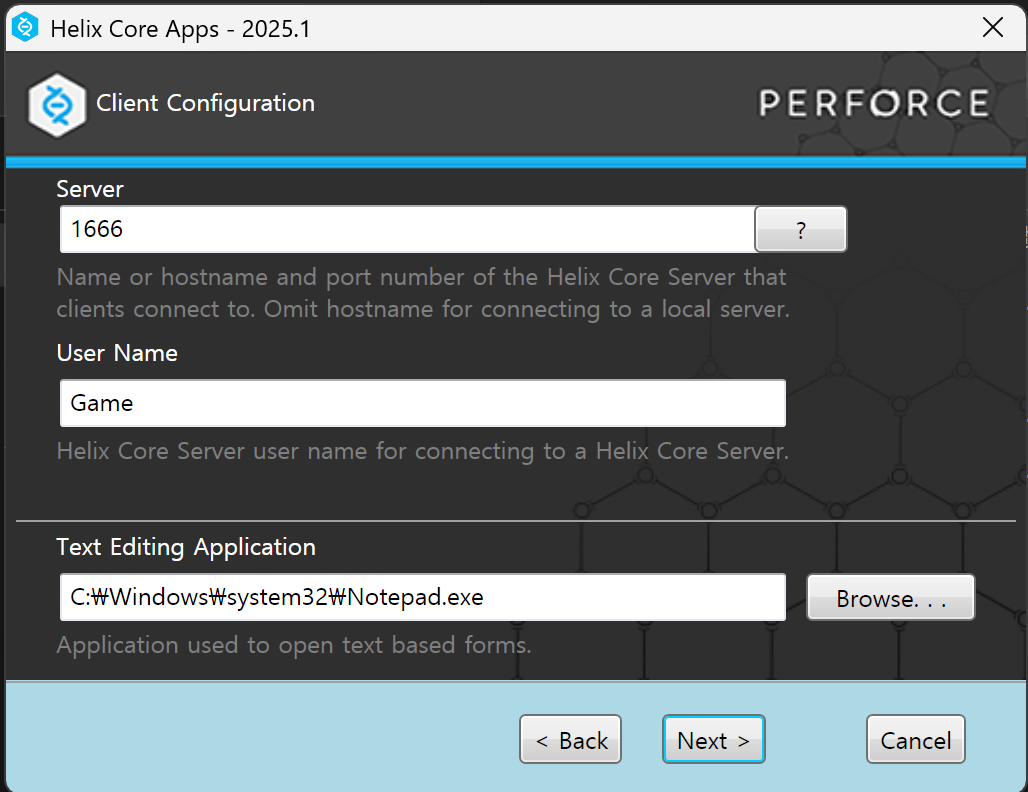
마찬가지로 넘겨주고 install 해줍니다.
설치끝내고 exit해주면됩니다.
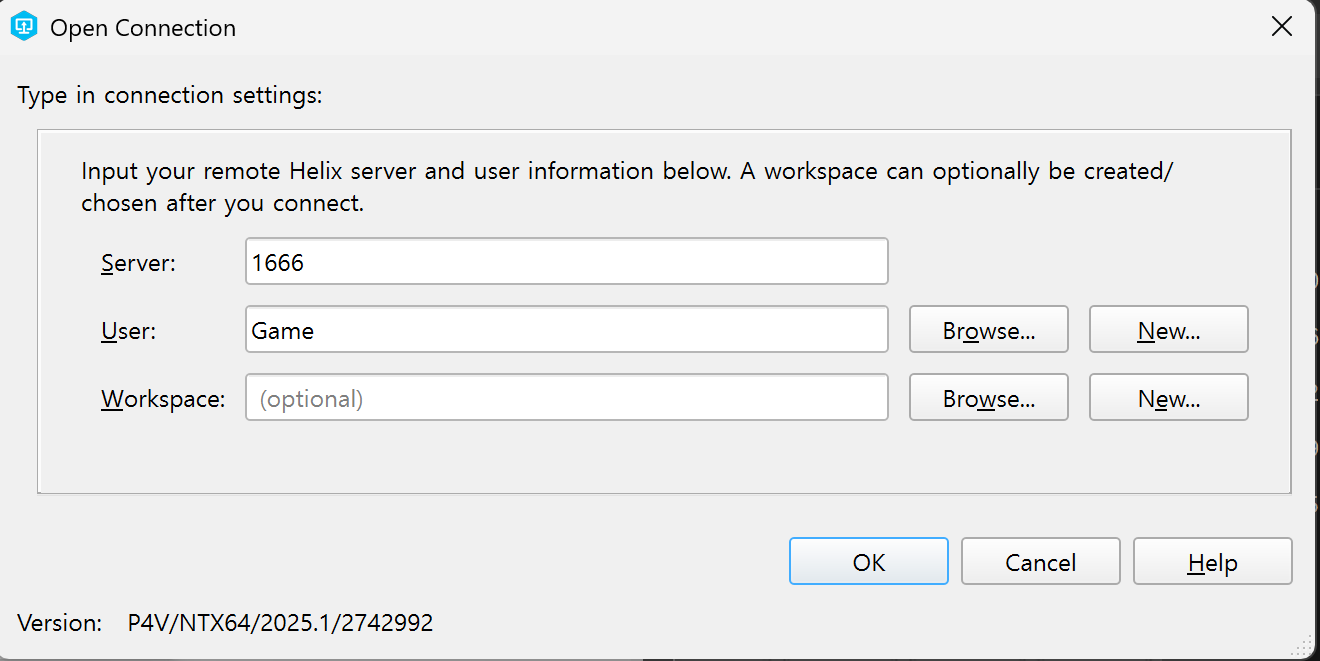
User에 New를 클릭해서, 각자 개인 정보를 입력해주고
Workspace도 New해주고 ok해줍니다.
그러면 다음과 같은 창이 나옵니다.
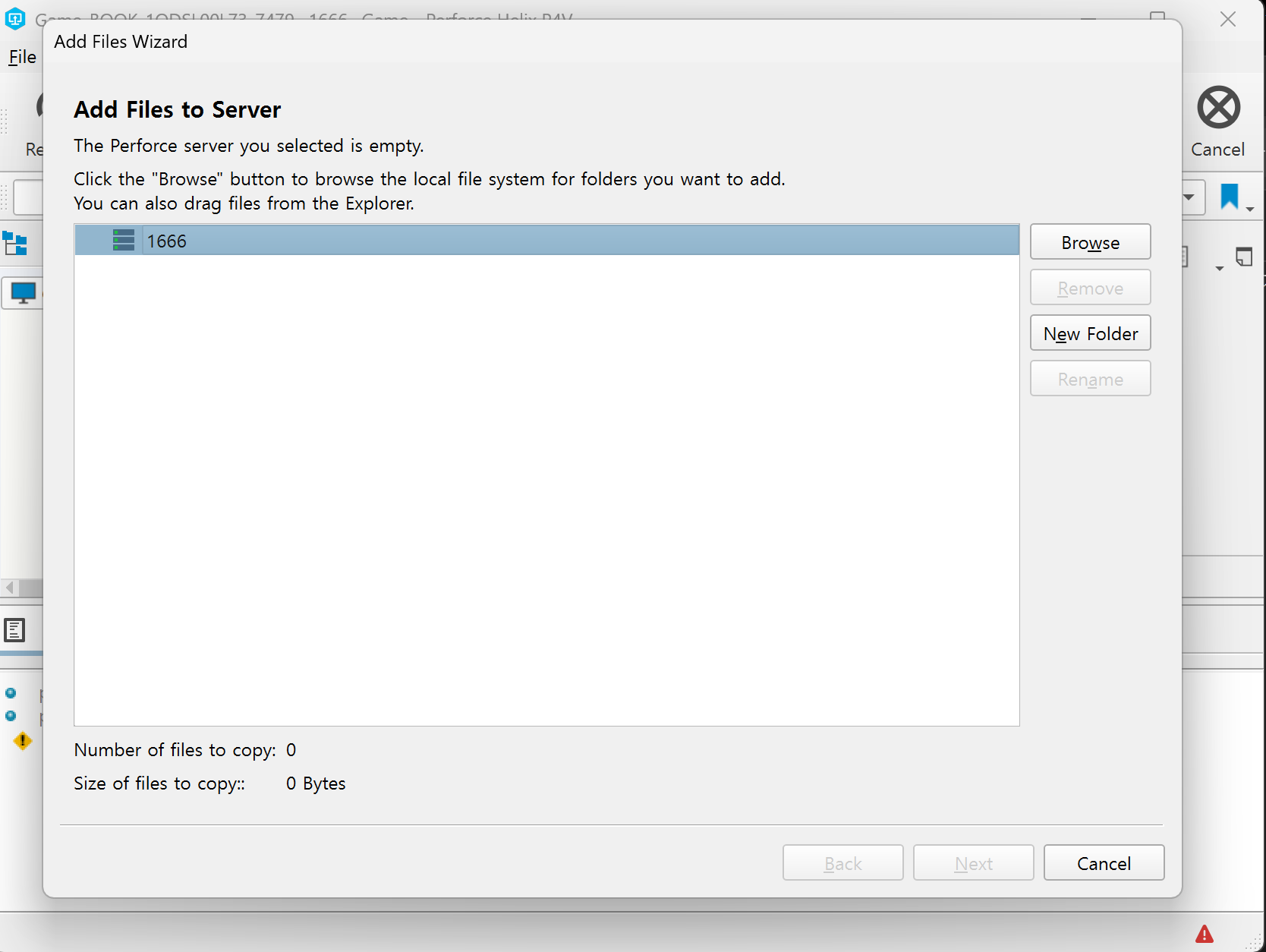
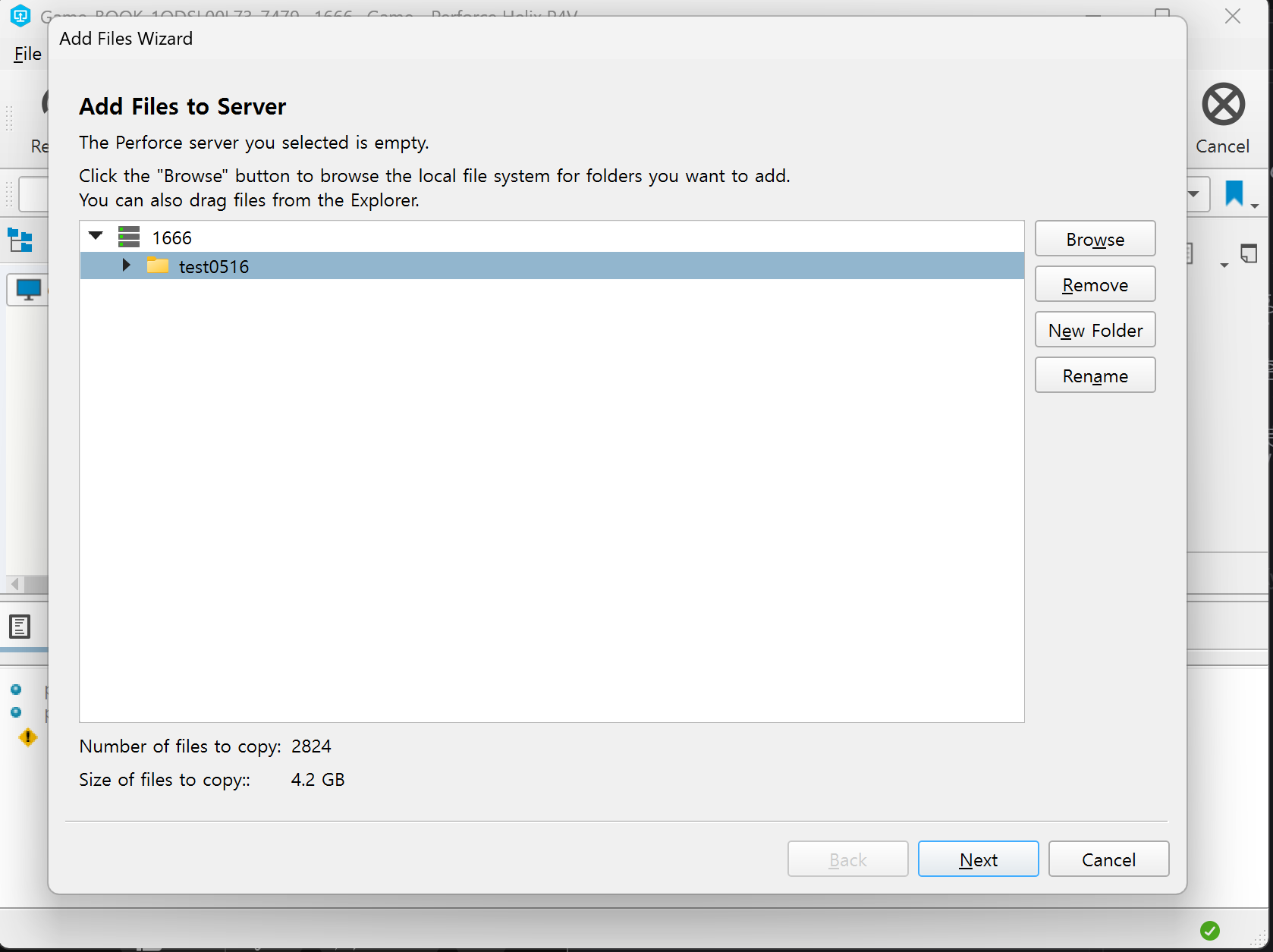
관리할 파일을 위처럼 드래그드랍으로 넣어주면됩니다.
그 뒤에 next ,
next 눌러주시고, Start 눌러줍니다.
다운로드가 완료되면 초기세팅이 완료된 것입니다.

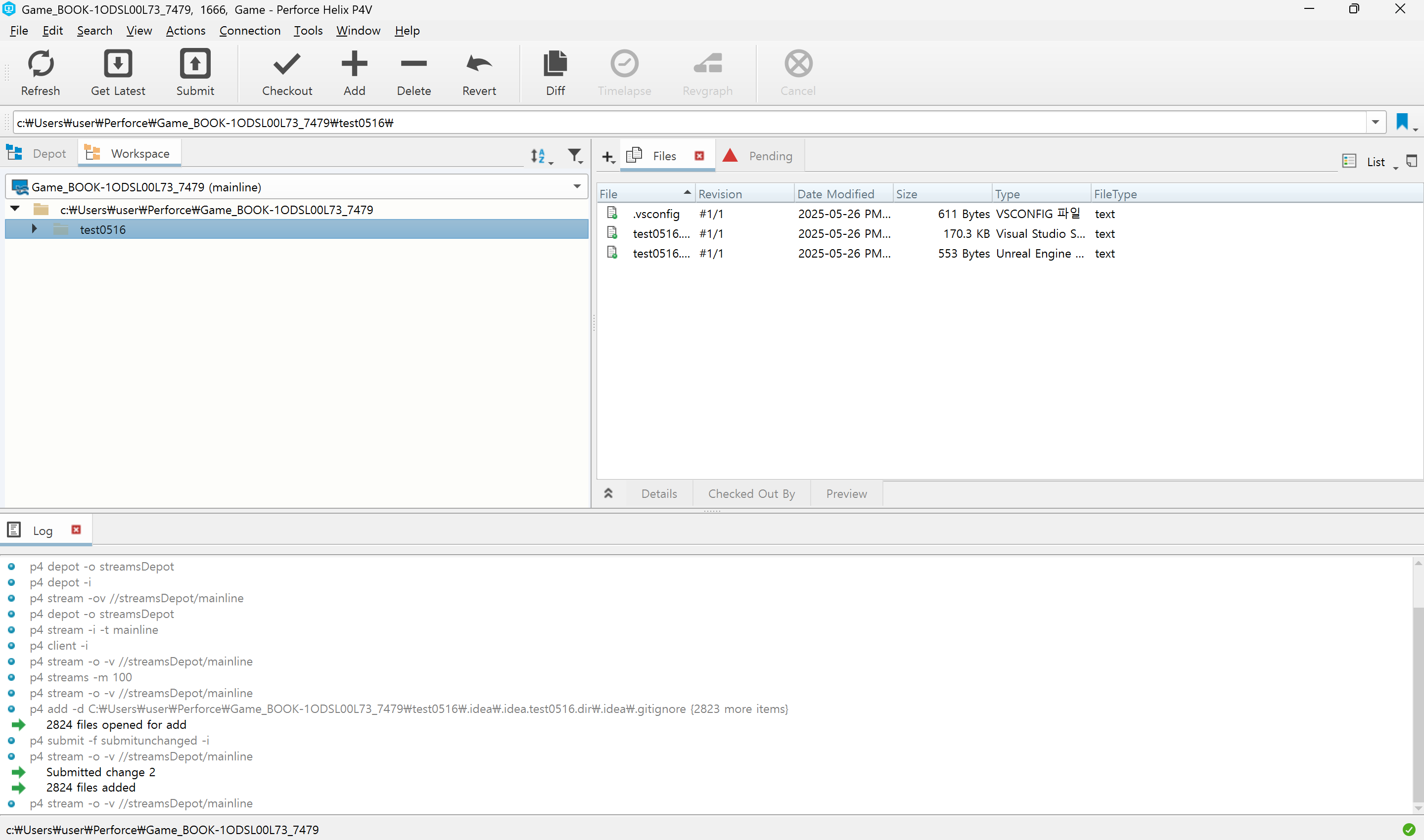
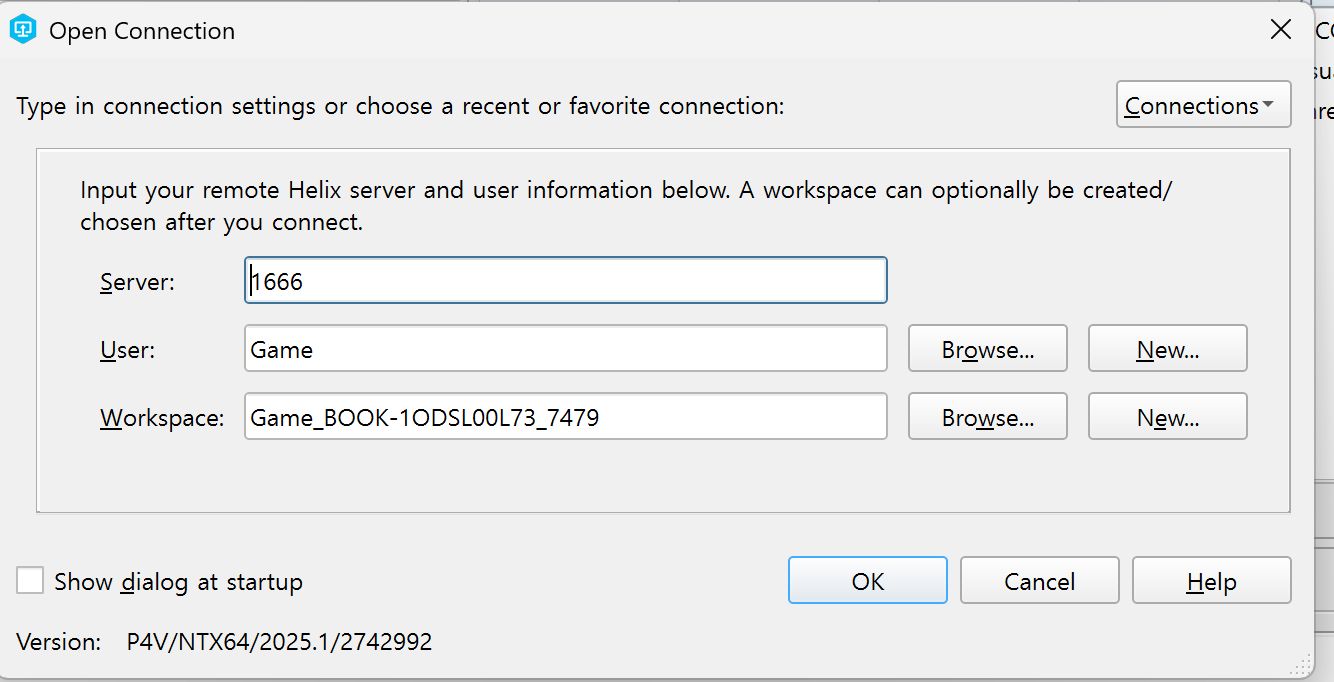
여기서 connenction을 눌러 Server를 local:1666으로 해주고 ok해줍니다.

typemap설정
퍼포스의 경우 대부분의 파일을 텍스트로 처리하지만, Unreal은 바이너리로 처리하기때문에 이러한 부분을 설정해줘야합니다.
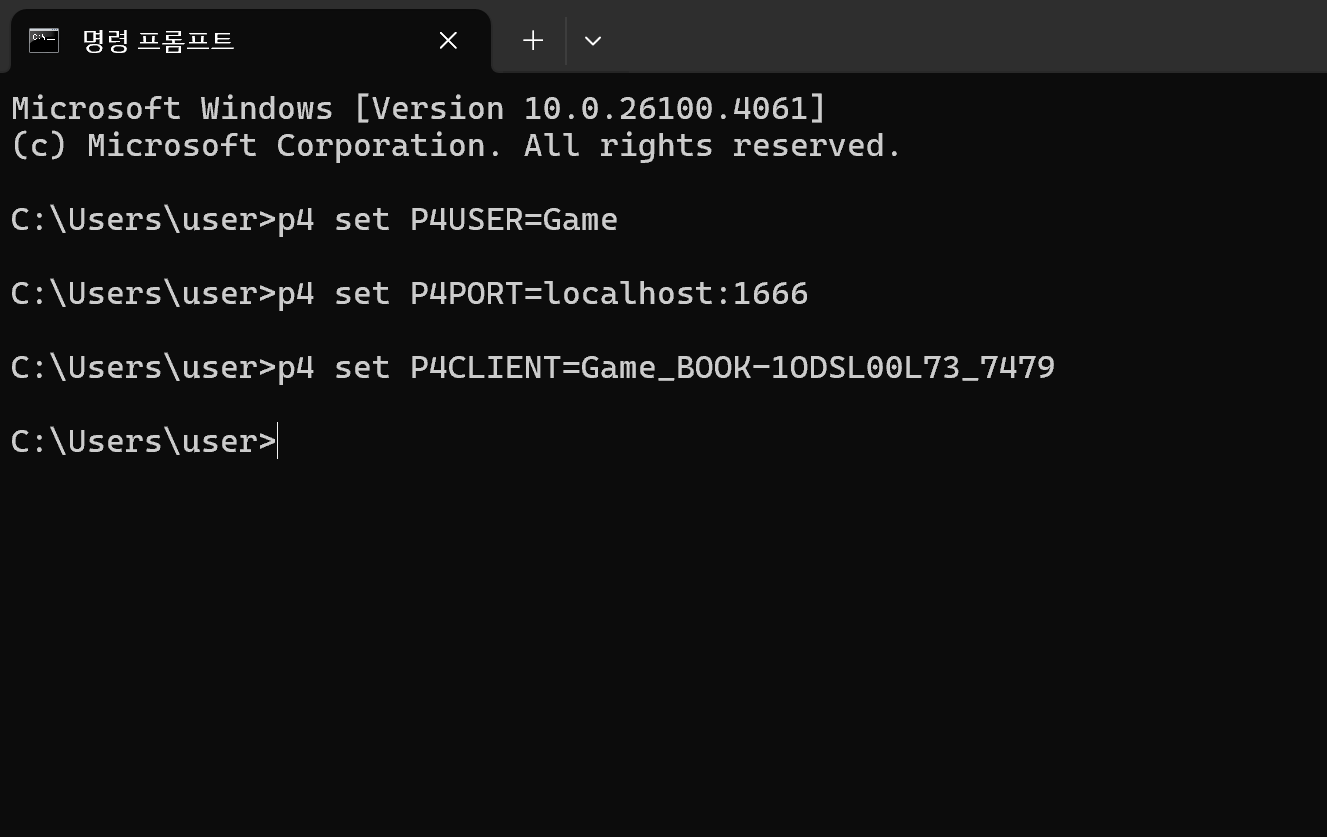
CMD창을 열어주고 위와같이 설정해줍니다.
P4CLIENT = workspace의 내용에 있는 부분을 복사해서 붙여넣은 것입니다.

workspace 이부분을 참고해서 사용하시면됩니다.

p4 typemap을 치면 typemap이 나오게됩니다.
아마 처음하시는 분이면 저처럼 이렇게 나오게 될겁니다.
# Perforce File Type Mapping Specifications.
#
#  TypeMap:	a list of filetype mappings; one per line.
#		Each line has two elements:
#
#  		Filetype: The filetype to use on 'p4 add'.
#
#  		Path:     File pattern which will use this filetype.
#
# See 'p4 help typemap' for more information.

TypeMap:
이 내용을 없애고
밑에 처럼 바꿔줍니다.
# Perforce File Type Mapping Specifications.
#
#  TypeMap:	a list of filetype mappings; one per line.
#		Each line has two elements:
#
#  		Filetype: The filetype to use on 'p4 add'.
#
#  		Path:     File pattern which will use this filetype.
#
# See 'p4 help typemap' for more information.

TypeMap:
	binary+w ....exe
	binary+w ....pdb
	binary+w ....dll
	binary+w ....lib
	binary+w ....app
	binary+w ....dylib
	binary+w ....stub
	binary+w ....ipa
	binary+w ....exp
	binary ....bmp
	text+w ....target
	text+w ....modules
	text ....ini
	text ....config
	text ....cpp
	text ....h
	text ....c
	text ....cs
	text ....m
	text ....mm
	text ....py
	binary+l ....uasset
	binary+l ....umap
	binary+l ....upk
	binary+l ....udk
	binary+l ....ubulk
다음에는 파일 하나 새로 파서, p4ignore를 설정해줍니다.
이제는 새로운 Depot을 만들어보겠습니다.
Tools -> Administration

File->Depot

이름 정하고 넘어갑니다.

마찬가지로 그냥 넘어갑니다.
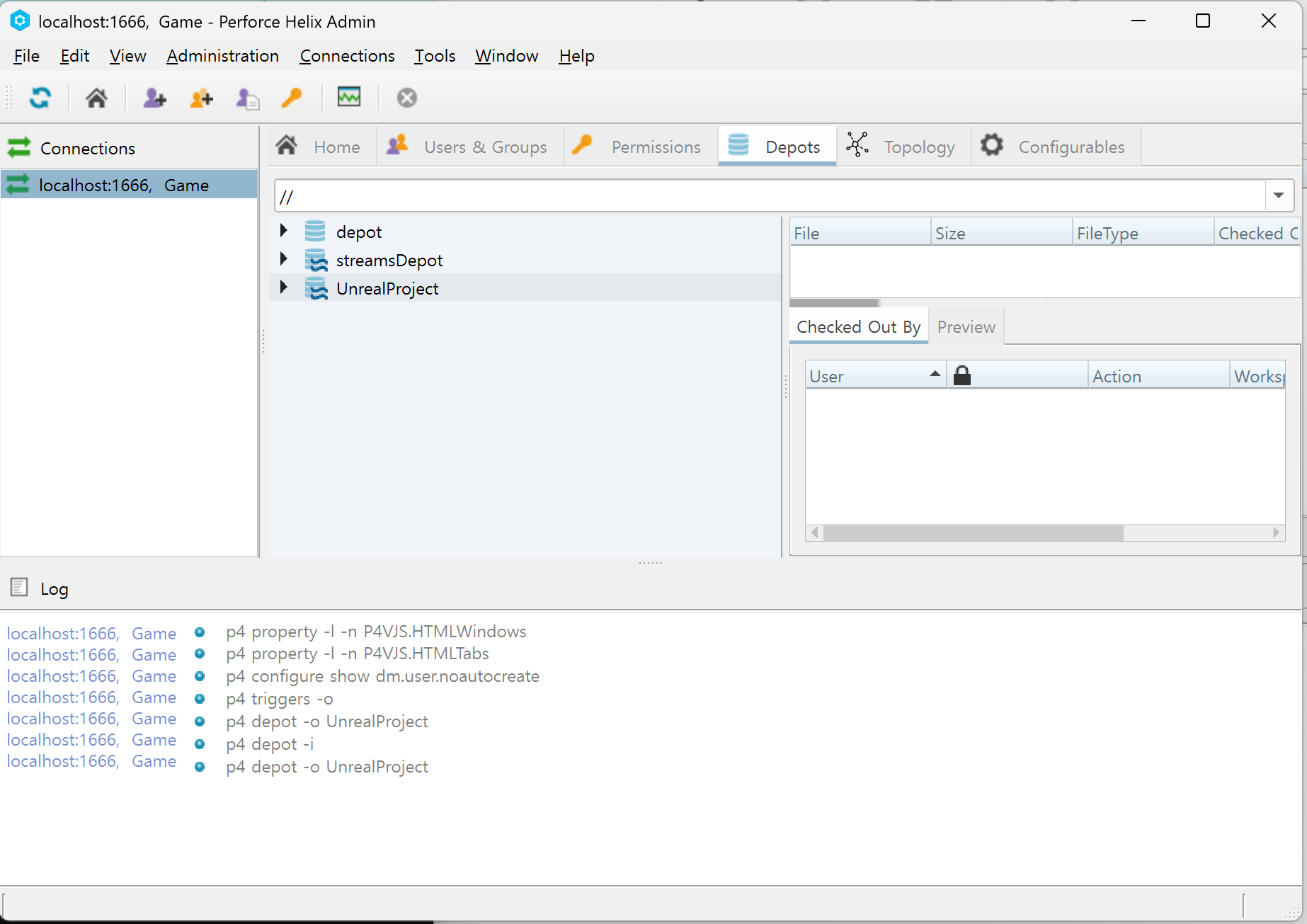
이후에 Depots를 클릭해서 보면 생성당시에 만든 이름으로 depot이 하나 생겨있을 겁니다.

돌아와서 refresh한번 눌러주고, view에서 스트림그래프를 추가해줍니다.
이후에 stream graph에서 우클릭해주고, 스트림을 새로 만들어줍니다.
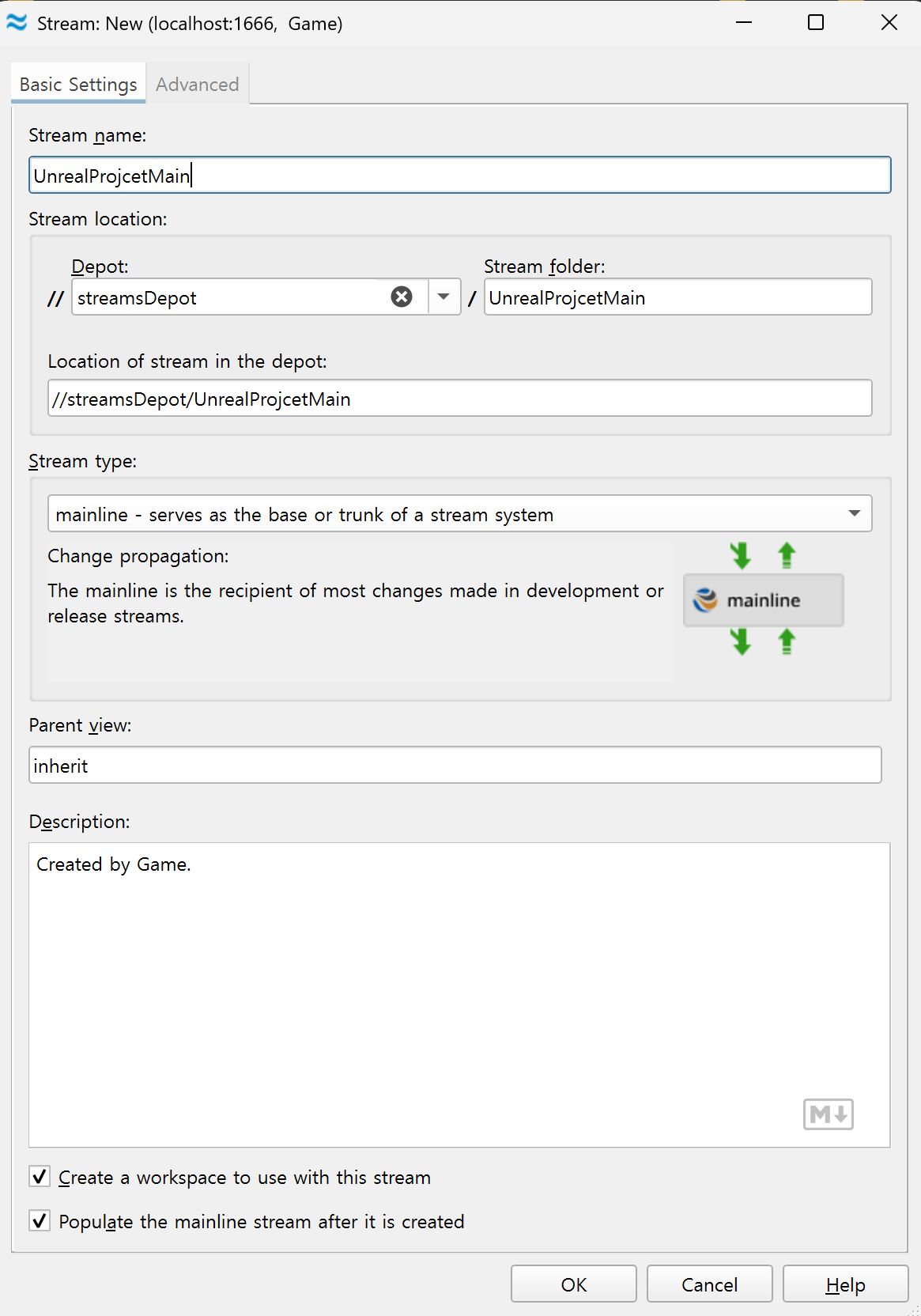
그럼 이런 화면이 뜨는데 스트림의 이름을 정하고, ok해줍니다. 깃으로 따지면 branch 같은 느낌으로 봐주시면됩니다.
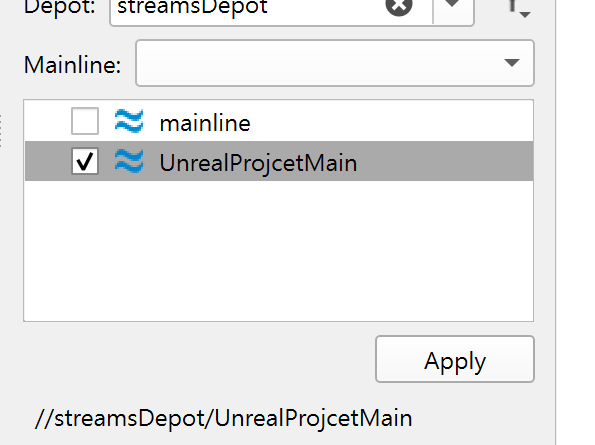
ok하면 창에서 체크해주고 apply해줍니다.

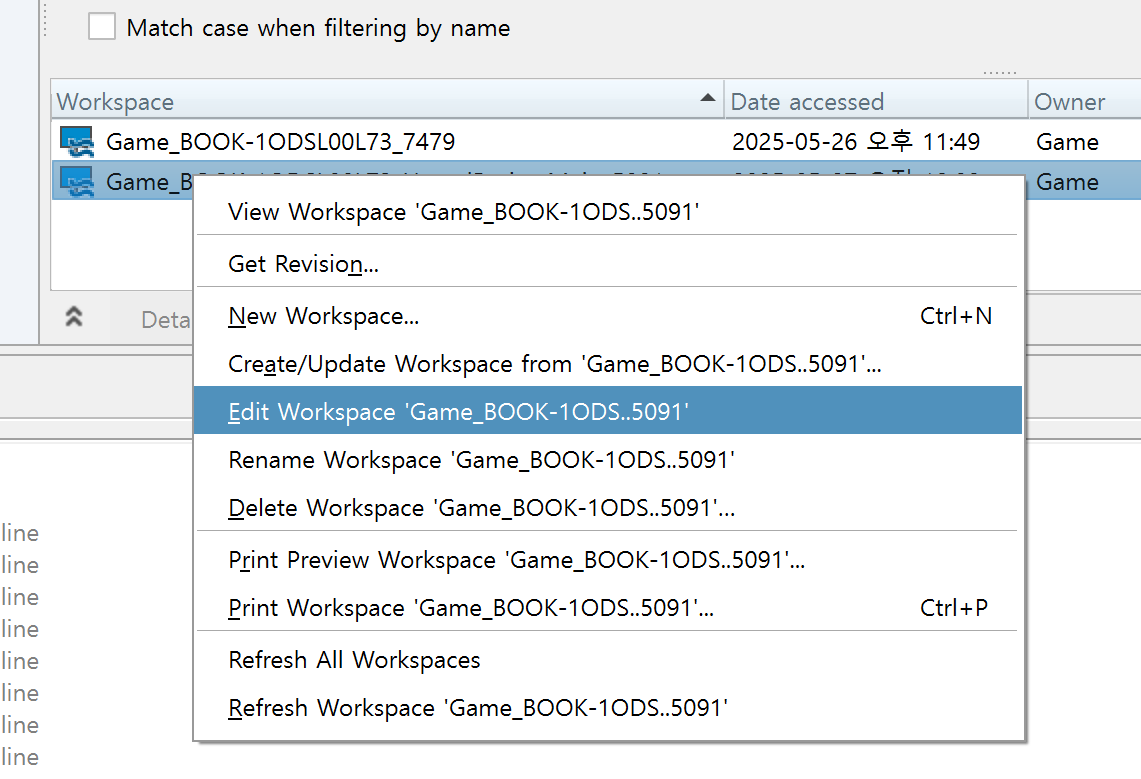

workspace root를 아까 만들어두었던 파일로 설정해주고 ok를 누릅니다.
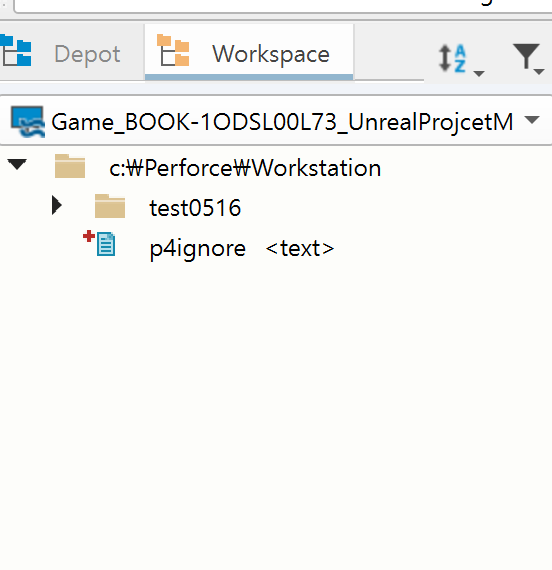
그럼 workspace에 위와같이 잘 뜨는 것을 확인할 수 있습니다.
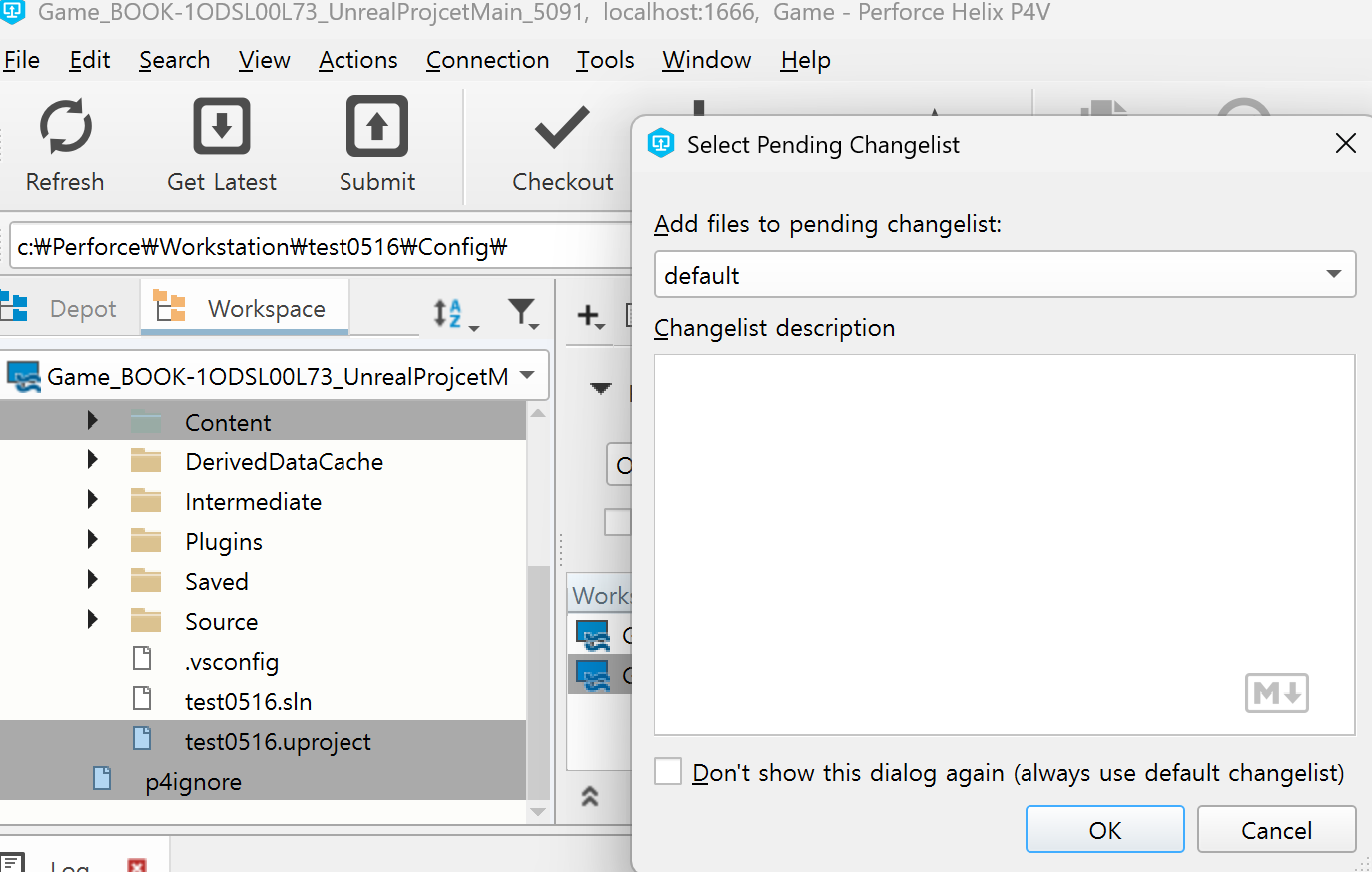
이후에는 버전관리할 파일들을 ex ) config, content, uproject,p4igrone을 클릭한 뒤에 add 버튼을 눌러주면됩니다.
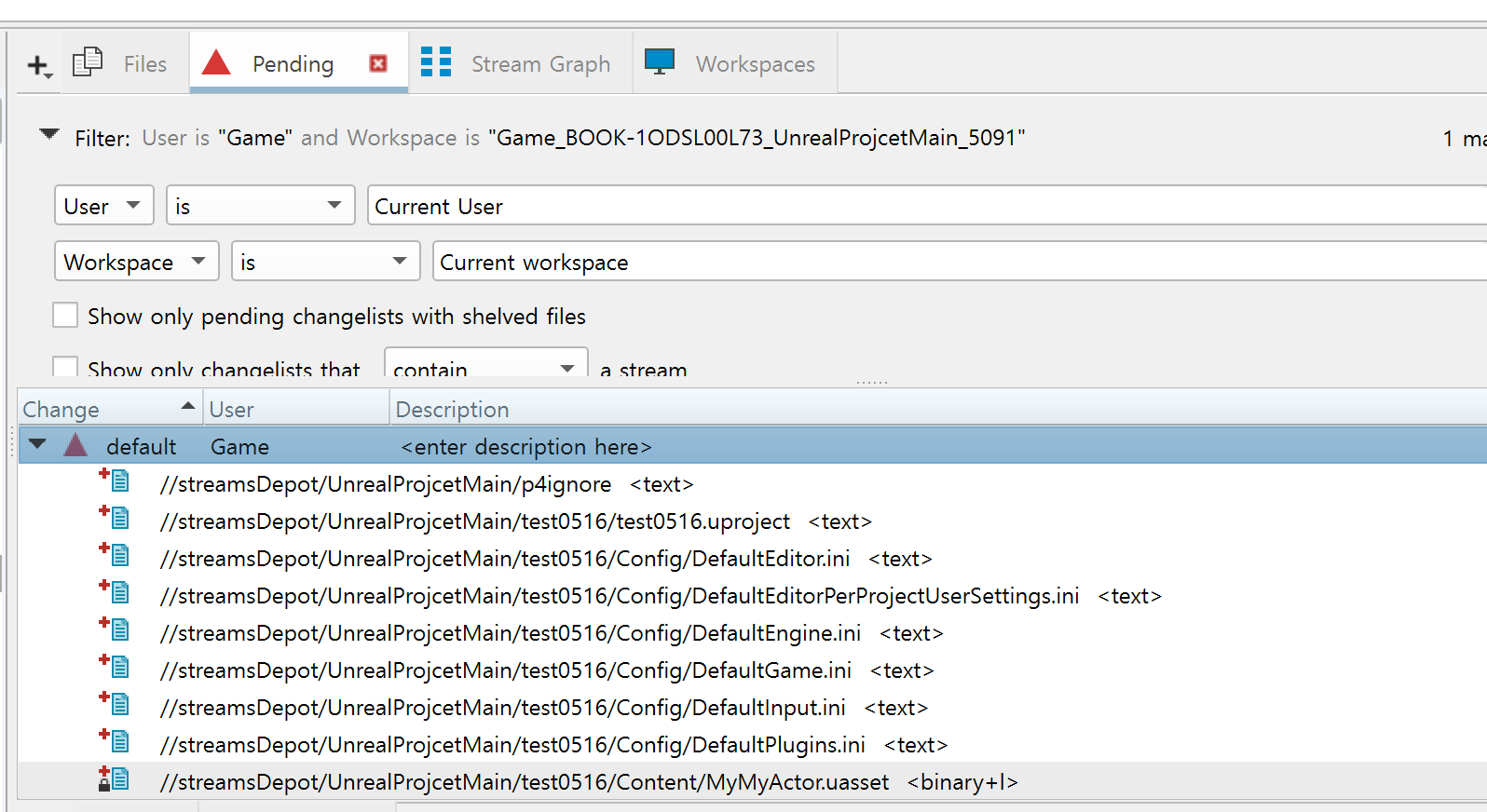
그러고 pending에 가보면 위처럼 뭐가 많이 떠있을 것입니다.
우클릭하고 submit해주시면됩니다.
커밋 이름을 정해주고 submit
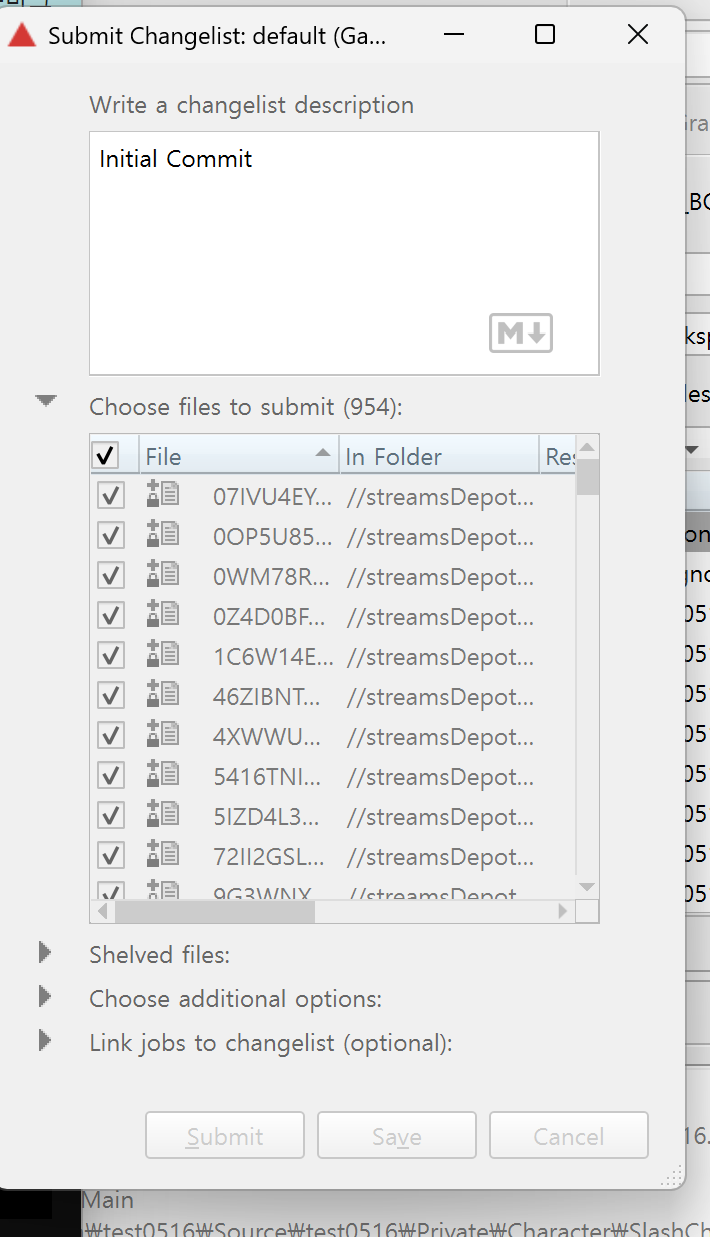
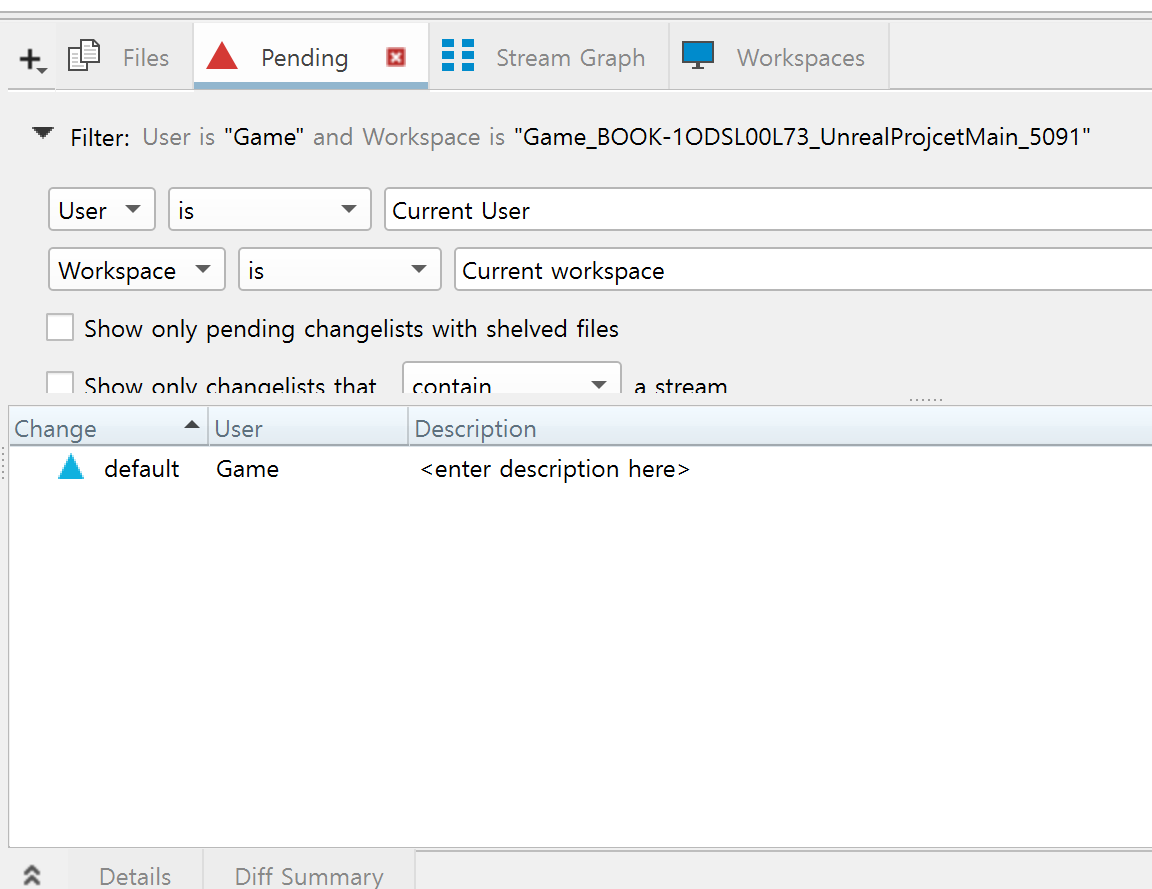
제출이되면 이렇게 pending영역이 깔끔해집니다.

uproject를 클릭해서 파일을 시작할 수 있습니다.
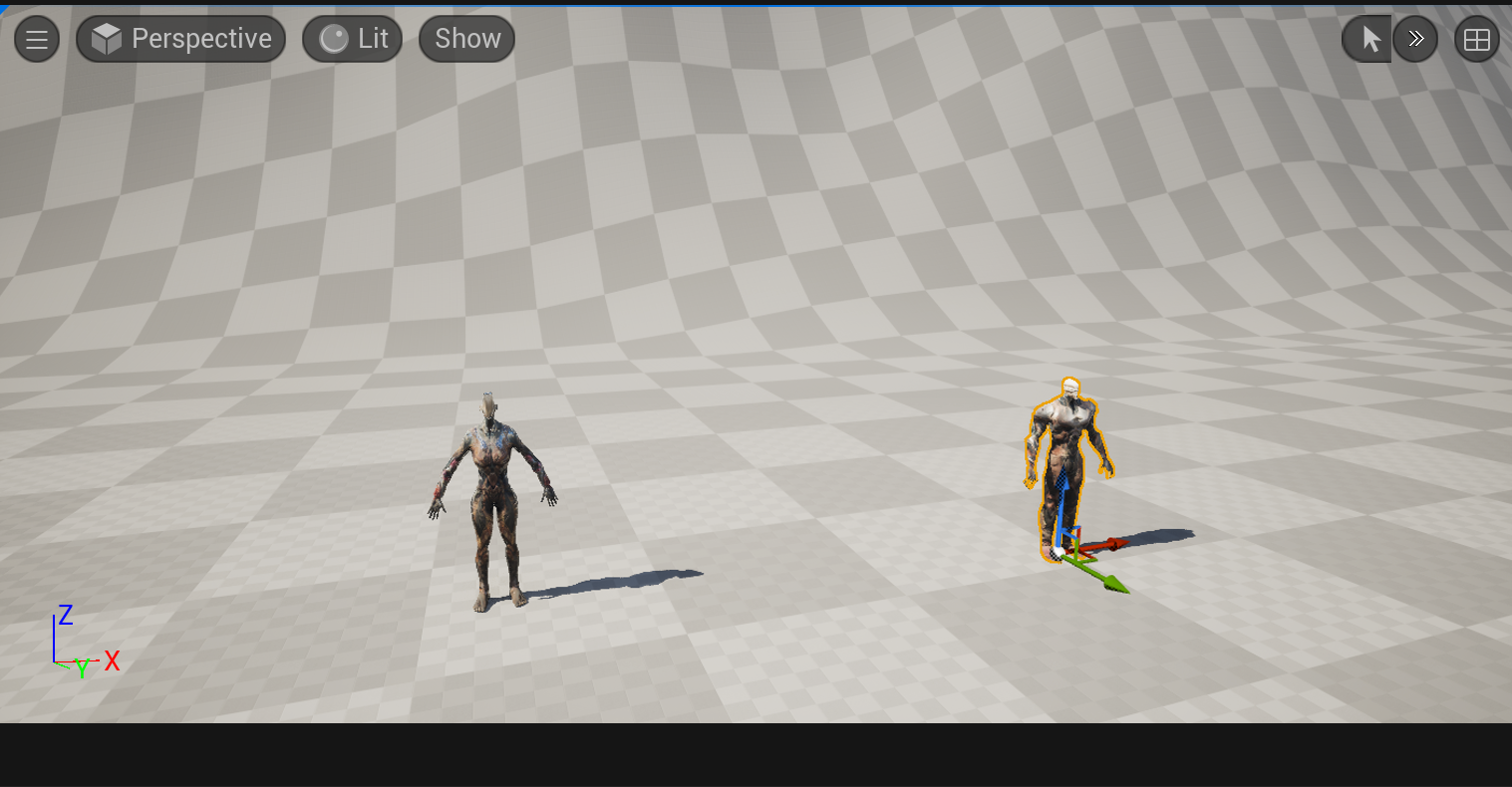
이런식으로 액터배치를 바꾸고 저장하게되면(ctrl+s ), 다음과 같이 창이 나오게 됩니다.

설명)
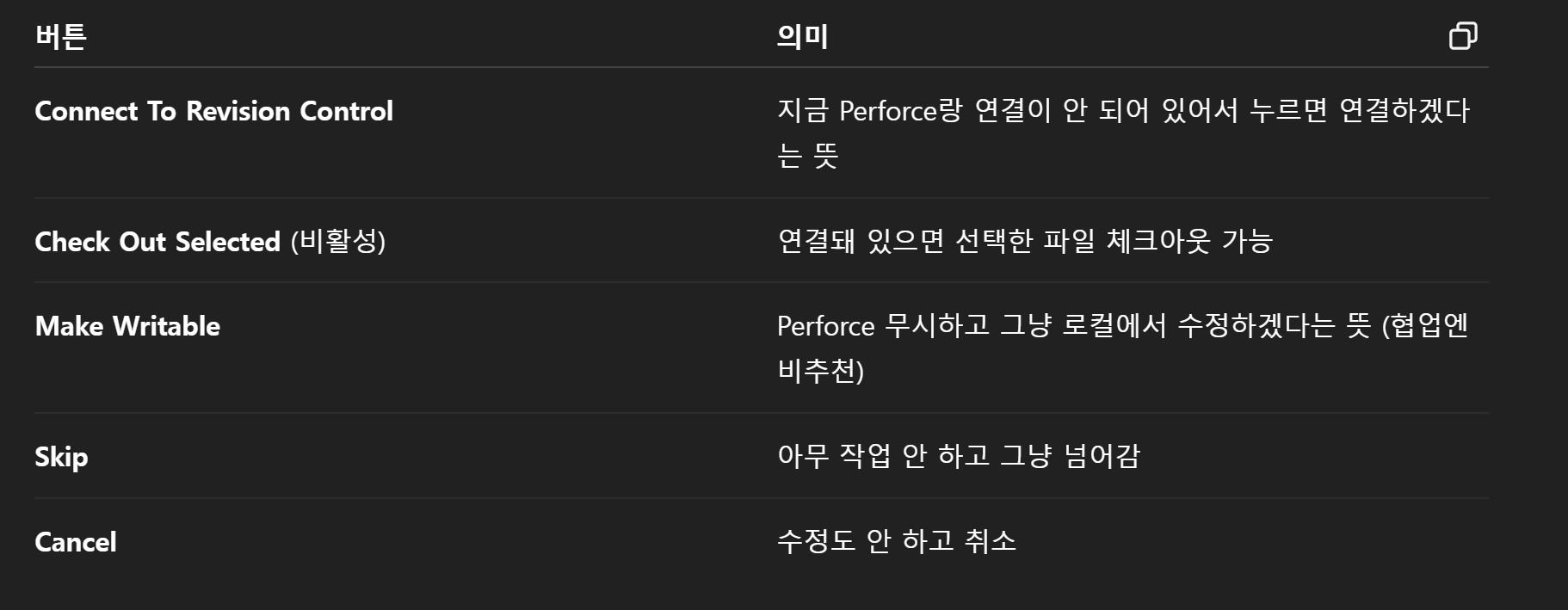
혹시 revision control이 연결되어있지 않으면, 밑에처럼 들어가서 설정해주시면됩니다.

다시 돌아가서 check out 했으면 오른쪽 하단에 revision cotrol을 눌러서 submit content 클릭해줍니다.

대충 description적어주고 submit 해주시면됩니다.
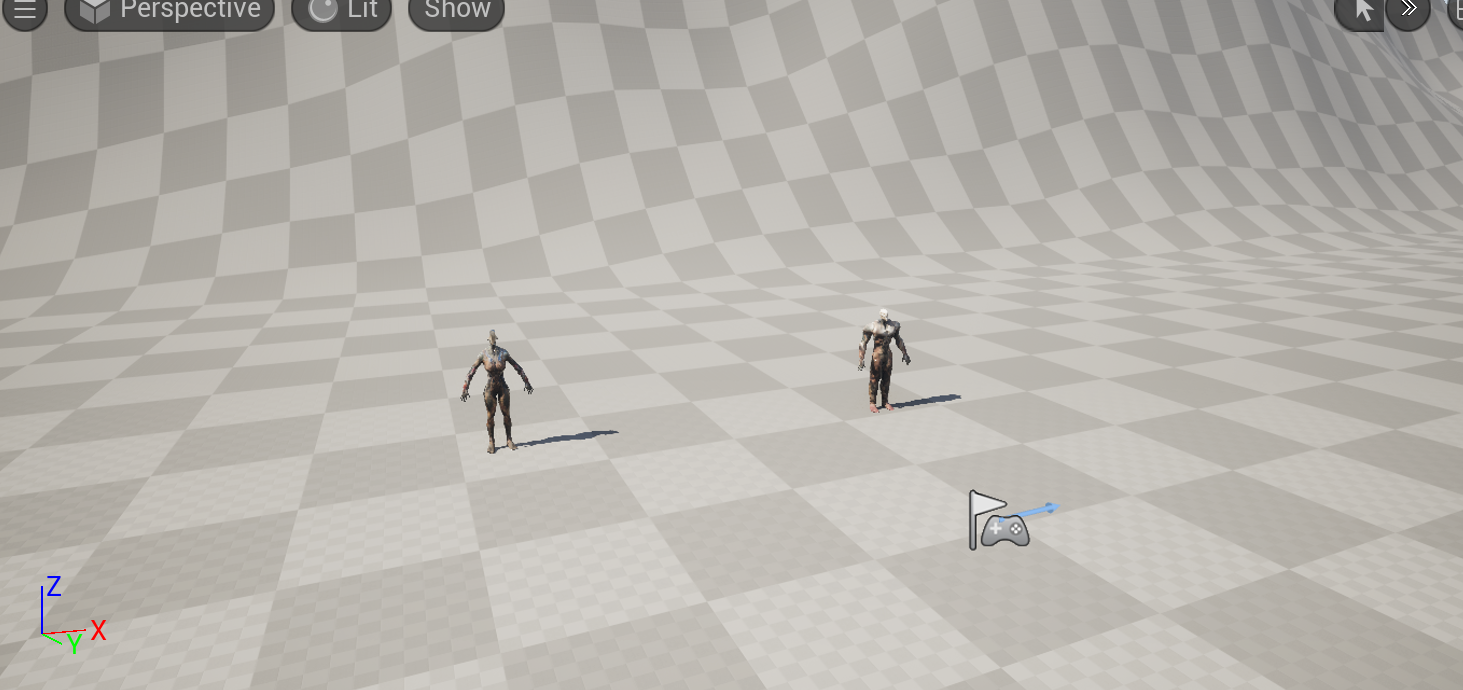
에디터 끄고 다시 보시면 다음처럼 잘 적용된 것을 확인하실 수 있습니다.
'UnrealEngine' 카테고리의 다른 글
| [UnrealEngine] Animation Layer Interface (0) | 2025.06.07 |
|---|---|
| [UnrealEngine5] AnimMontage 슬롯 (0) | 2025.05.28 |
| [UnrealEngine5] Mass AI (0) | 2025.05.21 |
| [UnrealEngine] 구조체, 데이터 테이블 (0) | 2025.05.20 |
| [UnrealEngine5] 타임라인(문), SpawnActor 블루프린트 예제 (0) | 2025.05.14 |


